
Ein Fahrzeug kann viele Kilometer fahren und trotzdem Kapazität ungenutzt lassen. Umgekehrt erklärt eine gute Beladung allein noch nicht, wie zuverlässig der Fuhrpark arbeitet. Für einen brauchbaren Überblick gehören deshalb Einsatzzeit, Beladung und Auftragsqualität zusammen.
Dieses interaktive Beispiel macht die Zusammenhänge sichtbar. Sie können sich von der gesamten Flotte bis zu einer Fahrzeugwoche und einzelnen Streckenabschnitten durcharbeiten – ohne Installation und ohne Benutzerkonto.
Drei Perspektiven auf den Fuhrpark
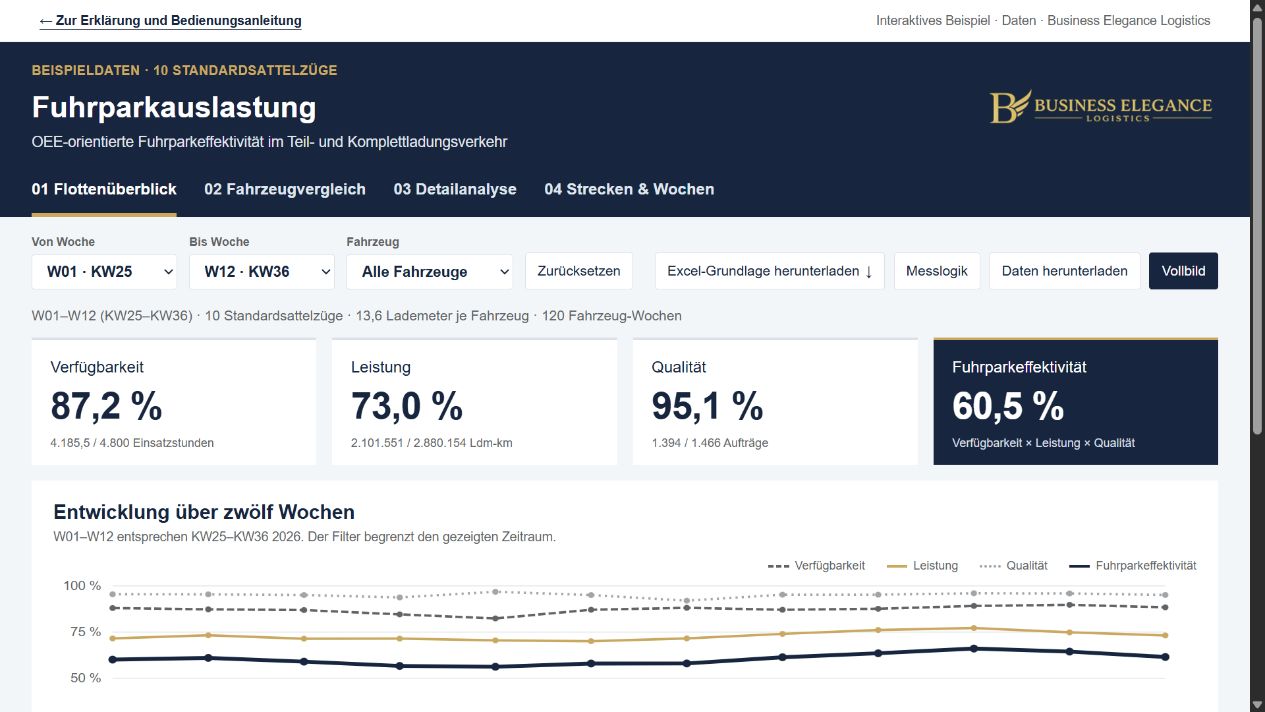
Die Auswertung folgt einer OEE-orientierten Messlogik. Sie überträgt drei Blickrichtungen auf ein vereinfachtes Beispiel aus dem Teil- und Komplettladungsverkehr:
- Verfügbarkeit
- Wie viel der geplanten Netto-Einsatzzeit steht tatsächlich für den Einsatz zur Verfügung? Im Beispiel werden unter anderem Werkstattzeiten, Fahrerausfall, Dispositionslücken und zusätzliche Wartezeiten berücksichtigt.
- Leistung
- Wie viel der angebotenen Transportkapazität wird genutzt? Dafür werden belegte Lademeter mit der jeweiligen Entfernung gewichtet und den angebotenen Lademeter-Kilometern gegenübergestellt. Leerfahrten und Teilbeladungen wirken sich auf diesen Wert aus.
- Qualität
- Welcher Anteil der bewerteten Aufträge ist einwandfrei? Verspätete, unvollständige oder beschädigte Aufträge zählen im Beispiel nicht als einwandfrei.
Aus der Multiplikation dieser drei Faktoren entsteht die Fuhrparkeffektivität. Die Zahl hilft, Zusammenhänge zu untersuchen. Sie ersetzt keine Ursachenanalyse: Ein niedriger Wert sagt noch nicht, welche Maßnahme wirtschaftlich sinnvoll ist. Kosten, Erlöse, Gewichts- und Volumengrenzen werden in dieser Demo nicht modelliert.
Was Sie im Dashboard untersuchen können
- 01 Flottenüberblick
Beginnen Sie mit den Kennzahlen der gesamten Auswahl. Der Wochenverlauf zeigt Veränderungen; die Auswertungen zu Stillstand und Beladung helfen bei der ersten Einordnung.
- 02 Fahrzeugvergleich
Vergleichen Sie Fahrzeuge und Wochen in einer Matrix. Ein Klick auf eine Wochenzelle öffnet die Detailanalyse für genau dieses Fahrzeug und diese Woche. Die Farbskala zeigt unterschiedliche Werte, keine Zielerreichung.
- 03 Detailanalyse
Betrachten Sie die Faktoren eines ausgewählten Fahrzeugs genauer. Über „Strecken dieser Auswahl untersuchen“ wechseln Sie zur zugehörigen Streckenansicht.
- 04 Strecken & Wochen
Wählen Sie eine Woche aus und prüfen Sie Kilometer, Beladung, Stillstandsgründe und Auftragsfehler. Ein Klick auf eine Abschnittskennung zeigt die Berechnung für diesen Streckenabschnitt.
So benutzen Sie das Dashboard
Für den Einstieg empfiehlt sich ein PC mit einem aktuellen Browser. Auf schmalen Bildschirmen lassen sich breite Tabellen und Diagramme seitlich verschieben.
- Dashboard öffnen.
Der Startbutton am Ende der Anleitung öffnet einen neuen Tab. Dieser Beitrag bleibt als Nachschlagehilfe geöffnet. Über „Zur Erklärung und Bedienungsanleitung“ gelangen Sie aus dem Dashboard zurück.
- Zeitraum und Fahrzeug festlegen.
Wählen Sie oben „Von Woche“, „Bis Woche“ und „Fahrzeug“. W01 bis W12 entsprechen den Kalenderwochen 25 bis 36 des Jahres 2026. Im Flottenüberblick und Fahrzeugvergleich ist auch „Alle Fahrzeuge“ möglich. Detail- und Streckenansicht arbeiten mit einem einzelnen Fahrzeug.
- Vom Überblick zur Auffälligkeit gehen.
Sehen Sie sich zunächst den Flottenüberblick an. Öffnen Sie danach den Fahrzeugvergleich. Wenn Sie eine Wochenzelle anklicken, werden Fahrzeug und Zeitraum auf diese Auswahl eingegrenzt. Mit „Zurücksetzen“ stellen Sie den voreingestellten Zeitraum wieder her.
- Eine konkrete Woche untersuchen.
Öffnen Sie „04 Strecken & Wochen“, wählen Sie ein Fahrzeug und klicken Sie auf eine Wochenanzeige. Unterhalb des Wochenverlaufs erscheinen die Angaben für die ausgewählte Woche. Über die Abschnittskennungen öffnen Sie die Einzelberechnungen.
- Berechnung und Einordnung prüfen.
„Messlogik“ erklärt die Formeln und Annahmen. Fragen Sie bei Auffälligkeiten zuerst, welcher Faktor sie verursacht und welche zusätzlichen Informationen Sie für eine Entscheidung benötigen. Die Streckenabschnitte sind nach Kennung geordnet; sie bilden keine zeitliche Fahrtenfolge oder Kartenroute ab.
- Auswahl zurücksetzen oder Ansicht vergrößern.
„Zurücksetzen“ stellt W01 bis W12 wieder her. In Detail- und Streckenansicht wird dabei F07 gewählt, in den Übersichten die gesamte Flotte. „Vollbild“ vergrößert die Anwendung, sofern der Browser dies unterstützt. Mit Esc verlassen Sie den Vollbildmodus.
Mit CSV und Excel weiterarbeiten
Über „Daten herunterladen“ exportieren Sie Fahrzeug-Wochen, Streckenabschnitte oder Aufträge für die aktuelle Fahrzeug- und Zeitraum-Auswahl als CSV. Die Streckenansicht bietet zusätzlich Downloads für die dort ausgewählte Woche. Die CSV-Dateien verwenden Semikolon als Trennzeichen und deutsche Zahlenformate.
Über „Excel-Grundlage herunterladen“ im Dashboard erhalten Sie die vollständige Ausgangsdatenbasis mit Formeln und Erläuterungen. Dieser Excel-Download ist unabhängig von den aktuellen Filtern. Für die Bearbeitung benötigen Sie ein Tabellenkalkulationsprogramm.
Die Excel-Datei und das HTML-Dashboard sind eigenständige Fassungen. Änderungen in Excel werden dort berechnet, aber nicht automatisch in die HTML-Demo übernommen. Das Dashboard bietet derzeit keinen Import eigener Excel-Dateien. Seine Filter ändern nur die Anzeige; beim erneuten Laden beginnen Sie wieder mit der voreingestellten Auswahl.
Entdecken Sie die Zusammenhänge im Fuhrpark.
Öffnen Sie die Anwendung, wählen Sie ein Fahrzeug und verfolgen Sie eine Auffälligkeit von der Kennzahl bis zu den zugrunde liegenden Beispieldaten.
Interaktives Dashboard öffnenÖffnet in einem neuen Tab auf einer eigenen breiten Seite. Die Excel-Grundlage steht dort zum Download bereit.